

Sd Karte Schreibschutz Aufheben Ohne Schalter
Wenn ihr Daten auf die SD-Karte kopieren wollt, müsst ihr zunächst den Schreibschutz aufheben. Ansonsten bekommt ihr eine Fehlermeldung. Wir zeigen euch im Ratgeber, wie ihr den Schreibschutz bei SD- und microSD-Karten entfernen könnt.
Version:Build 21H2
Sprachen:Deutsch, Englisch
Lizenz:Vollversion
Plattformen:Windows, Windows 9x
SD-Karte: Schreibschutz aufheben
Wenn eine SD-Karte schreibgeschützt ist, können weder neue Dateien gespeichert noch alte Daten gelöscht werden. Damit das funktioniert, muss der Schreibschutz vorher aufgehoben werden. SD-Karten haben dabei meistens einen physischen Schreibschutz.
- Am PC: Schreibschutz aufheben von Dateien
- SD-Karte formatieren
Schreibschutz aufheben: Lock-Schalter
Die häufigste Ursache ist ein versehentlich umgelegter Lock-Schalter an der SD-Karte selbst – oder am Karten-Adapter, wenn ihr eine microSD-Karte im Einsatz habt. Macht Folgendes, um die Sperre aufzuheben:
- Sucht an eurer SD-Karte nach nach einem kleinen Schalter, der meist farblich hervor sticht.
- Nutzt ihr eine microSD-Karte, muss diese in den Karten-Adapter eingeführt werden.
- Ist der Schalter gefunden und steht er auf „Lock" (= gesperrt), schiebt diesen in die Unlock-Position.
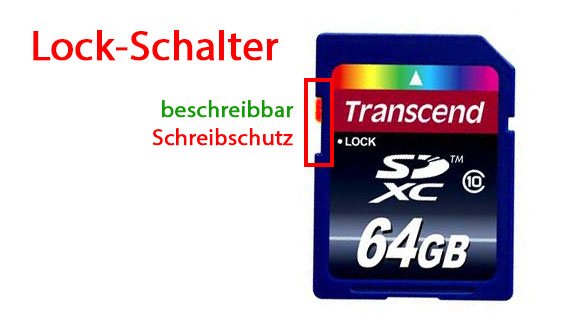
Steckt die SD-Karte nun in den Kartenslot eures Computers und prüft, ob sich Daten darauf kopieren lassen. Unter Umständen ist euer Anschluss oder Adapter defekt. Hier findet ihr einen All-in-1-Adapter für die USB und SD-Karten:
SD-Karte: Schreibschutz entfernen funktioniert nicht
Wenn ihr den Lock-Schalter auf Unlock gestellt habt, aber die SD-Karte sich immer noch nicht beschreiben lässt, könnt ihr folgende Punkte nacheinander ausprobieren:
- Schiebt den Schalter nur bis zur Hälfte um. Das soll manchmal helfen.
- Stellt den kleinen Schalter auf Unlock und klebt ihn danach mit etwas Klebeband ab, damit er umhüllt und fixiert ist. Achtet darauf, dass die Kontakte auf der Rückseite der SD-Karte frei bleiben.
- Versucht dice SD-Karte mit einer Kamera oder am Rechner zu formatieren. Bedenkt aber, dass dabei alle Dateien auf der SD-Karte verloren gehen. Kopiert sie also vorher woanders hin.
- Unter Umständen ist der Schalter oder die SD-Karte auch kaputt.
Falls euer SD-Karte kaputt ist, könnt ihr die Daten darauf im besten Fall so wiederherstellen:
Du willst keine News rund um Technik, Games und Popkultur mehr verpassen? Keine aktuellen Tests und Guides? Dann folge uns auf Facebook oder Twitter.

Sd Karte Schreibschutz Aufheben Ohne Schalter,
Source: https://www.giga.de/downloads/windows-10/tipps/sd-karte-schreibschutz-aufheben-so-geht-s/
Posted by: valeroplutch1994.blogspot.com
0 Response to "Sd Karte Schreibschutz Aufheben Ohne Schalter"
Post a Comment